Domain developers-guide.de kaufen?
Wir ziehen mit dem Projekt
developers-guide.de um.
Sind Sie am Kauf der Domain
developers-guide.de interessiert?
domain@kv-gmbh.de · 0541-91531010
Domain developers-guide.de kaufen?
Was ist USB-C 2? - Was ist USB-C 2?
USB-C 2 ist eine Weiterentwicklung des USB-C Anschlusses, der schnellere Datenübertragungsraten und eine höhere Leistung ermöglicht. Im Vergleich zum ursprünglichen USB-C bietet USB-C 2 eine verbesserte Konnektivität und Effizienz. Dieser Anschluss wird zunehmend in modernen Geräten wie Laptops, Smartphones und Tablets verwendet, um eine schnellere und zuverlässigere Verbindung zu gewährleisten. **
Klinke oder USB 2?
Die Entscheidung zwischen Klinke und USB 2 hängt von der spezifischen Anwendung ab. Wenn es um Audioqualität geht, ist die Klinke möglicherweise die bessere Wahl, da sie analoge Signale überträgt und weniger anfällig für Störungen ist. USB 2 hingegen bietet eine digitale Verbindung und kann für eine Vielzahl von Geräten verwendet werden, die eine Datenübertragung erfordern. **

Ähnliche Suchbegriffe für MAVO-SPOT-2-USB
Top-Angebote
Produkte zum Begriff MAVO-SPOT-2-USB:
-
Checklisten MAVOChecklisten MAVO , zum Arbeits-und Mitarbeitervertretungsrecht mit Erläuterungen , Warnleuchten > Zusatzbeleuchtung , Auflage: 9., aktualisierte, überarbeitete und erweiterte Auflage 2022, Erscheinungsjahr: 202212, Produktform: Geheftet, Redaktion: Oxenknecht-Witzsch, Renate, Edition: ADP, Auflage: 22009, Auflage/Ausgabe: 9., aktualisierte, überarbeitete und erweiterte Auflage 2022, Seitenzahl/Blattzahl: 100, Keyword: Arbeitszeit; Checklisten; Dienstplangestaltung; Dienstvereinbarung; Eingruppierng; Einstellung; Kündigung; MAV; MAVO; Mitarbeitervertretung; Statusrechte; Versetzung, Fachschema: Arbeitsgesetz~Arbeitsrecht~Arbeitssicherheit~Sicherheit / Arbeitssicherheit~Arbeitsvertrag~Vertrag / Arbeitsvertrag~Arbeitszeit~Kirchenrecht~Arbeitsschutz - ArbSchG, Fachkategorie: Arbeitsvertragsrecht, Warengruppe: HC/Handels- und Wirtschaftsrecht, Arbeitsrecht, Fachkategorie: Arbeitsschutz- und Arbeitssicherheitsrecht, Arbeitszeitrecht, Thema: Verstehen, Text Sprache: ger, UNSPSC: 49029000, Warenverzeichnis für die Außenhandelsstatistik: 49029000, Verlag: Ketteler Verlag, Verlag: Ketteler Verlag, Verlag: KETTELER-Verlag GmbH, Länge: 293, Breite: 190, Höhe: 5, Gewicht: 306, Produktform: Geheftet, Genre: Sozialwissenschaften/Recht/Wirtschaft, Genre: Sozialwissenschaften/Recht/Wirtschaft, Vorgänger: 2659888, Vorgänger EAN: 9783944427300 9783927494893, Herkunftsland: DEUTSCHLAND (DE), Katalog: deutschsprachige Titel, Katalog: Gesamtkatalog, Katalog: Lagerartikel, Book on Demand, ausgew. Medienartikel, Relevanz: 0012, Tendenz: +1, Unterkatalog: AK, Unterkatalog: Bücher, Unterkatalog: Hardcover, Unterkatalog: Lagerartikel, WolkenId: 183872128,90 €*Versand: 0,00 €Sichere Weiterleitung zum Anbieter


-
Wo aktiviere ich USB Debugging?
Um USB Debugging zu aktivieren, musst du zuerst die Entwickleroptionen auf deinem Android-Gerät freischalten. Dies kannst du tun, indem du in die Einstellungen deines Geräts gehst, dort auf "Über das Telefon" oder "Telefoninfo" tippst und dann mehrmals auf die Build-Nummer klickst, bis die Entwickleroptionen freigeschaltet sind. Anschließend gehst du zurück zu den Einstellungen, wählst die Entwickleroptionen aus und aktivierst dort die Option für USB Debugging. Nun kannst du dein Gerät per USB-Kabel mit einem Computer verbinden und das USB Debugging nutzen. **
-
Wo finde ich USB Debugging?
USB Debugging ist eine Funktion auf Android-Geräten, die es ermöglicht, eine Verbindung zwischen dem Gerät und einem Computer herzustellen, um Fehlerbehebung und Entwicklungsaufgaben durchzuführen. Um USB Debugging zu aktivieren, musst du zuerst die Entwickleroptionen auf deinem Android-Gerät freischalten. Dies kannst du tun, indem du in den Einstellungen auf "Über das Telefon" oder "Telefoninfo" tippst und dann mehrmals auf die Build-Nummer klickst, bis die Entwickleroptionen freigeschaltet sind. Sobald die Entwickleroptionen verfügbar sind, kannst du dort USB Debugging aktivieren. Beachte jedoch, dass das Aktivieren von USB Debugging Sicherheitsrisiken mit sich bringen kann, da es unbefugten Zugriff auf dein Gerät ermöglichen kann. Stelle daher sicher, dass du diese Funktion nur aktivierst, wenn du sie wirklich benötigst. **
-
Was ist ein USB Debugging?
Was ist ein USB Debugging? USB Debugging ist eine Funktion, die es ermöglicht, ein Android-Gerät mit einem Computer zu verbinden, um Entwicklern Zugriff auf erweiterte Debugging- und Entwicklertools zu geben. Durch das Aktivieren von USB Debugging können Entwickler Fehler im Code schneller identifizieren und beheben. Es ist auch nützlich für die Installation von benutzerdefinierten ROMs oder das Übertragen von Dateien zwischen dem Gerät und dem Computer. Allerdings sollte USB Debugging nur aktiviert werden, wenn es wirklich benötigt wird, da es potenzielle Sicherheitsrisiken birgt. **
-
Wird USB-Debugging nicht erkannt?
Es gibt mehrere mögliche Gründe, warum USB-Debugging nicht erkannt wird. Es könnte sein, dass das USB-Kabel defekt ist oder nicht richtig angeschlossen ist. Es könnte auch sein, dass das Gerät nicht ordnungsgemäß mit dem Computer verbunden ist oder dass das USB-Debugging auf dem Gerät nicht aktiviert ist. Es könnte auch sein, dass der Treiber für das Gerät nicht korrekt installiert ist. **
DVD oder USB-Stick 2?
Die Wahl zwischen einer DVD und einem USB-Stick hängt von verschiedenen Faktoren ab. DVDs sind eine ältere Technologie und haben eine begrenzte Speicherkapazität, während USB-Sticks eine größere Speicherkapazität bieten und leichter zu transportieren sind. Wenn es um die Kompatibilität geht, können DVDs auf den meisten DVD-Playern abgespielt werden, während USB-Sticks auf den meisten Computern und anderen Geräten verwendet werden können. Letztendlich hängt die Wahl davon ab, wie Sie die Daten verwenden möchten und welche Geräte Sie zur Verfügung haben. **
Wie kann ich USB Debugging aktivieren?
Um USB-Debugging zu aktivieren, musst du zuerst die Entwickleroptionen auf deinem Android-Gerät aktivieren. Dazu gehst du in die Einstellungen, wählst den Punkt "Über das Telefon" oder "Telefoninfo" und tippst mehrmals auf die Build-Nummer, bis du als Entwickler freigeschaltet bist. Anschließend gehst du zurück zu den Einstellungen, wählst "Entwickleroptionen" aus und aktivierst dort die Option "USB-Debugging". Danach verbindest du dein Gerät mit einem Computer und bestätigst die USB-Debugging-Anfrage auf deinem Smartphone. Nun ist USB-Debugging aktiviert und du kannst dein Gerät für Entwicklerzwecke nutzen. **
Top-Angebote
Produkte zum Begriff MAVO-SPOT-2-USB:
-
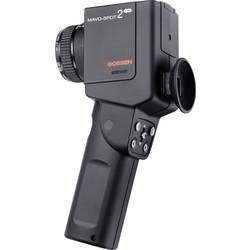
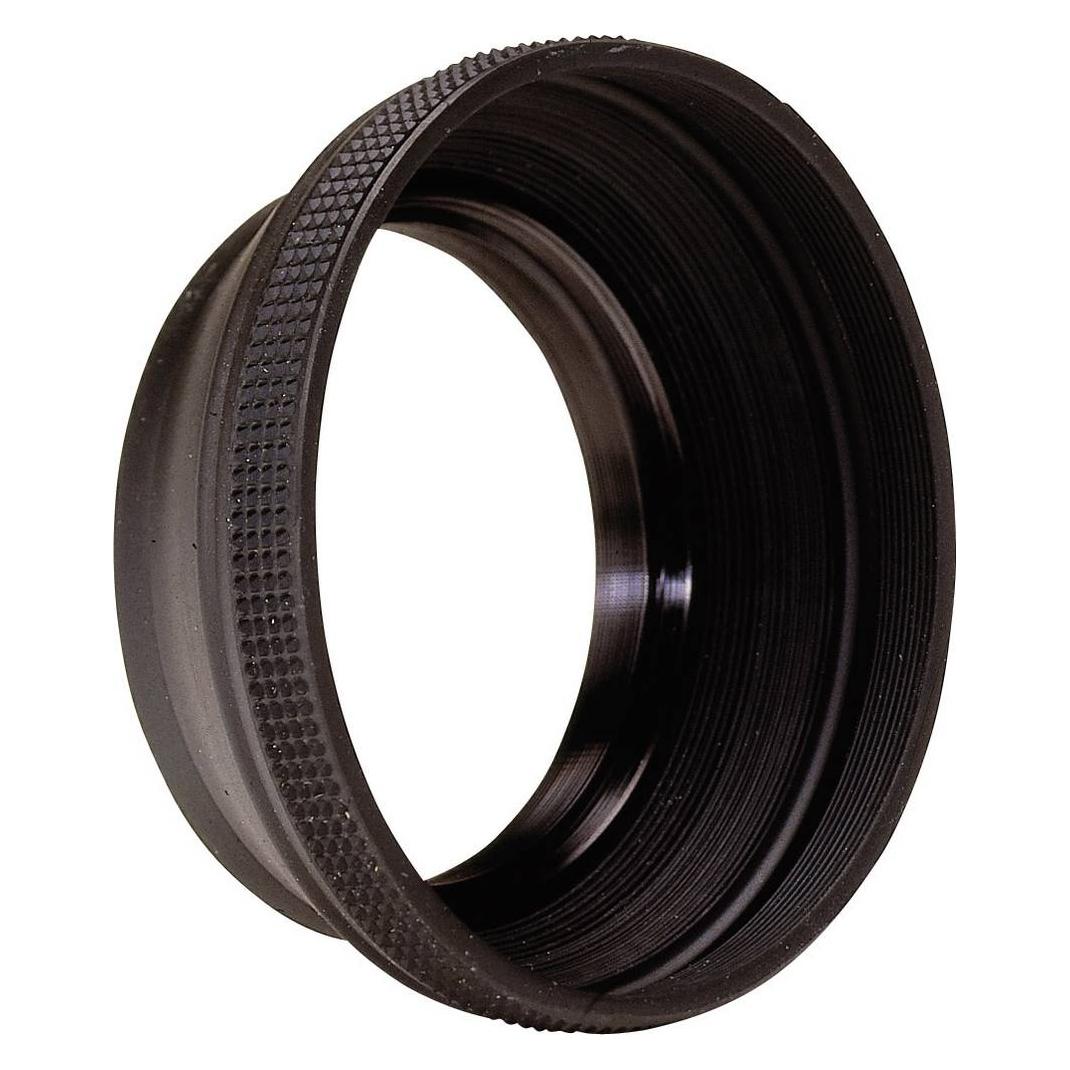
MAVO SPOT 2 USB - Luxmessgerät MAVO-SPOT 2 USB, 0,01 bsi 99.990 cd/m2Leuchtdichtemessgerät mit 1° Messwinkel der Klasse B nach DIN 5032-7 für Distanzmessung Das hochpräzise Leuchtdichtemessgerät für Distanzmessung mit 1° Messwinkel ist in Klasse B gemäß DIN 5032-7, DIN EN 13032-1 Anhang B und ISO/CIE 19476 klassifiziert. Es misst die Helligkeitswirkung einer beleuchteten oder leuchtenden Fläche in Candela pro Quadratmeter (cd/m2) oder foot-lambert (fL) unter Berücksichtigung des Umgebungslichtes. Das Leuchtdichtemessgerät für Distanzmessung wird für verschiedenste Anwendungsgebiete wie z.B. Kontrastmessung am Arbeitsplatz, Messung von Signalsystemen, Displays, Projektionsleinwänden, Leuchtkästen und Außenwerbung eingesetzt. Speziell in der Medizintechnik wird es für die Abnahme- und Konstanzprüfung zur Sicherung der Bildqualität von Bildwiedergabesystemen nach DIN 6868-157 verwendet. Man findet diese bei Computertomographen, digitalen Röntgengeraten, Sonografiesystemen, Kernspintomographen und Röntgenfilmbetrachtern. Das Messgerät ist in verschiedene Qualitätssicherungssoftwaren wie z.B. PerfectLum, RadiCS oder DisplayQ eingebunden die den automatischen Ablauf und die Dokumentation unterstützen. Features Spotmessung mit 1° Messwinkel Spiegelreflex-Sucher mit 1° Messkreis und 15° Sichtfeld Distanzmessung von 1 m bis oo, mit optionalen Nahlinsen ab 34 cm Vergleichs- und Verhältnismessung für Gleichmäßigkeit, Kontrast, Abweichung Aufsatzmessung über optionalen Messkopf und Adapterscheibe Erfassung, Darstellung und Speicherung der Messwerte über GLUX 2 Software Messgerät und Kalibrierung aus einer Hand! Leuchtdichte Messbereich: 0,01 cd/m2 ... 99.990 cd/m2 Genauigkeit: +/- 2,5 % +/- 2 Digit Messwinkel: 1° Sonstiges Versorgung: 2 × 1,5 V Mignon Typ AA, Dauerbetrieb über USB-Schnittstelle Schnittstelle: USB 2.0, Mitsumi Mini-B Buchse Speicher: 1000 Messwerte oder je 100 Messwerten in 10 Gruppen Lieferumfang 1x MAVO-SPOT 2 USB 2x 1,5V Mignon Alkali-Mangan-Batterie (IEC LR 6) 1x USB 2.0 Kabel Stecker A auf Mitsumi Stecker Mini-B, Länge 1,5 m 1x GLUX 2 Software (Download) 1x Aluminiumtransportkoffer 1x Bedienungsanleitung D/GB 1x Kalibrierprotokoll2822,80 €*Versand: 5,95 €Sichere Weiterleitung zum Anbieter
-
Gossen Photo F508G MAVO-SPOT 2 USB Luxmeter 0.1 - 99900 lxDas hochpräzise Leuchtdichtmessgerät MAVO-SPOT 2 USB für Distanzmessung mit 1° Messwinkel ist in Klasse B gemäß DIN 5032-7, IEC 13032-1 Anhang B und CIE 69 klassifiziert. Es misst die helligkeitswirkung einer leuchtenden Fläche in Candela pro Quadratmeter (cd/m²) unter Berücksichtigung des Umgebungslichtes. Es besitzt eine hervorragende Anpassung an die spektrale Helligkeitsempfindung des menschlichen Auges V (λ) und ist mit der geringen Abweichung von f1' < 3 % deutlich besser als die Forderung aus der Norm. Das Messobjekt kann über die Spiegelreflexoptik mit 15° Blickfeld und einen scharf markierte 1° Messkreis in der Mitte exakt angepeilt werden. Die Entfernungseinstellung geht dabei von 1 m bis ... Kürzere Entfernungen ab 34 cm werden über optionale Nahlinsen erzielt. Alternativ ist eine Aufsatzmessung über einen optionalen hochwertigen Messkopf möglich. Mit der komfortablen Einhandbedienung werden Messfunktionen ausgewählt und Messungen gestartet. Ein Tastendruck aktiviert das Display im Sucher und dessen Hinterleuchtung. Besonders vorteilhaft sind die Vergleichs- und Verhältnismessungen, dabei wird die Abweichung eines Messwertes B zu einem Referenzwert A beurteilt und angezeigt. Das Verhältnis A/B wird zu Kontrastmessung am Arbeitsplatz verwendet. Die prozentuale Abweichung %A ermöglicht die Beurteilung der Gleichmäßigkeit von Bildschirmen oder die Ausleuchtung von Projektionsleinwänden.2913,12 €*Versand: 0,00 €Sichere Weiterleitung zum Anbieter
-
Checklisten MAVOChecklisten MAVO , zum Arbeits-und Mitarbeitervertretungsrecht mit Erläuterungen , Warnleuchten > Zusatzbeleuchtung , Auflage: 9., aktualisierte, überarbeitete und erweiterte Auflage 2022, Erscheinungsjahr: 202212, Produktform: Geheftet, Redaktion: Oxenknecht-Witzsch, Renate, Edition: ADP, Auflage: 22009, Auflage/Ausgabe: 9., aktualisierte, überarbeitete und erweiterte Auflage 2022, Seitenzahl/Blattzahl: 100, Keyword: Arbeitszeit; Checklisten; Dienstplangestaltung; Dienstvereinbarung; Eingruppierng; Einstellung; Kündigung; MAV; MAVO; Mitarbeitervertretung; Statusrechte; Versetzung, Fachschema: Arbeitsgesetz~Arbeitsrecht~Arbeitssicherheit~Sicherheit / Arbeitssicherheit~Arbeitsvertrag~Vertrag / Arbeitsvertrag~Arbeitszeit~Kirchenrecht~Arbeitsschutz - ArbSchG, Fachkategorie: Arbeitsvertragsrecht, Warengruppe: HC/Handels- und Wirtschaftsrecht, Arbeitsrecht, Fachkategorie: Arbeitsschutz- und Arbeitssicherheitsrecht, Arbeitszeitrecht, Thema: Verstehen, Text Sprache: ger, UNSPSC: 49029000, Warenverzeichnis für die Außenhandelsstatistik: 49029000, Verlag: Ketteler Verlag, Verlag: Ketteler Verlag, Verlag: KETTELER-Verlag GmbH, Länge: 293, Breite: 190, Höhe: 5, Gewicht: 306, Produktform: Geheftet, Genre: Sozialwissenschaften/Recht/Wirtschaft, Genre: Sozialwissenschaften/Recht/Wirtschaft, Vorgänger: 2659888, Vorgänger EAN: 9783944427300 9783927494893, Herkunftsland: DEUTSCHLAND (DE), Katalog: deutschsprachige Titel, Katalog: Gesamtkatalog, Katalog: Lagerartikel, Book on Demand, ausgew. Medienartikel, Relevanz: 0012, Tendenz: +1, Unterkatalog: AK, Unterkatalog: Bücher, Unterkatalog: Hardcover, Unterkatalog: Lagerartikel, WolkenId: 183872128,90 €*Versand: 0,00 €Sichere Weiterleitung zum Anbieter
-
Was ist USB-C 2? - Was ist USB-C 2?
USB-C 2 ist eine Weiterentwicklung des USB-C Anschlusses, der schnellere Datenübertragungsraten und eine höhere Leistung ermöglicht. Im Vergleich zum ursprünglichen USB-C bietet USB-C 2 eine verbesserte Konnektivität und Effizienz. Dieser Anschluss wird zunehmend in modernen Geräten wie Laptops, Smartphones und Tablets verwendet, um eine schnellere und zuverlässigere Verbindung zu gewährleisten. **
-
Klinke oder USB 2?
Die Entscheidung zwischen Klinke und USB 2 hängt von der spezifischen Anwendung ab. Wenn es um Audioqualität geht, ist die Klinke möglicherweise die bessere Wahl, da sie analoge Signale überträgt und weniger anfällig für Störungen ist. USB 2 hingegen bietet eine digitale Verbindung und kann für eine Vielzahl von Geräten verwendet werden, die eine Datenübertragung erfordern. **
-
Wo aktiviere ich USB Debugging?
Um USB Debugging zu aktivieren, musst du zuerst die Entwickleroptionen auf deinem Android-Gerät freischalten. Dies kannst du tun, indem du in die Einstellungen deines Geräts gehst, dort auf "Über das Telefon" oder "Telefoninfo" tippst und dann mehrmals auf die Build-Nummer klickst, bis die Entwickleroptionen freigeschaltet sind. Anschließend gehst du zurück zu den Einstellungen, wählst die Entwickleroptionen aus und aktivierst dort die Option für USB Debugging. Nun kannst du dein Gerät per USB-Kabel mit einem Computer verbinden und das USB Debugging nutzen. **
-
Wo finde ich USB Debugging?
USB Debugging ist eine Funktion auf Android-Geräten, die es ermöglicht, eine Verbindung zwischen dem Gerät und einem Computer herzustellen, um Fehlerbehebung und Entwicklungsaufgaben durchzuführen. Um USB Debugging zu aktivieren, musst du zuerst die Entwickleroptionen auf deinem Android-Gerät freischalten. Dies kannst du tun, indem du in den Einstellungen auf "Über das Telefon" oder "Telefoninfo" tippst und dann mehrmals auf die Build-Nummer klickst, bis die Entwickleroptionen freigeschaltet sind. Sobald die Entwickleroptionen verfügbar sind, kannst du dort USB Debugging aktivieren. Beachte jedoch, dass das Aktivieren von USB Debugging Sicherheitsrisiken mit sich bringen kann, da es unbefugten Zugriff auf dein Gerät ermöglichen kann. Stelle daher sicher, dass du diese Funktion nur aktivierst, wenn du sie wirklich benötigst. **
Ähnliche Suchbegriffe für MAVO-SPOT-2-USB
-
Was ist ein USB Debugging?
Was ist ein USB Debugging? USB Debugging ist eine Funktion, die es ermöglicht, ein Android-Gerät mit einem Computer zu verbinden, um Entwicklern Zugriff auf erweiterte Debugging- und Entwicklertools zu geben. Durch das Aktivieren von USB Debugging können Entwickler Fehler im Code schneller identifizieren und beheben. Es ist auch nützlich für die Installation von benutzerdefinierten ROMs oder das Übertragen von Dateien zwischen dem Gerät und dem Computer. Allerdings sollte USB Debugging nur aktiviert werden, wenn es wirklich benötigt wird, da es potenzielle Sicherheitsrisiken birgt. **
-
Wird USB-Debugging nicht erkannt?
Es gibt mehrere mögliche Gründe, warum USB-Debugging nicht erkannt wird. Es könnte sein, dass das USB-Kabel defekt ist oder nicht richtig angeschlossen ist. Es könnte auch sein, dass das Gerät nicht ordnungsgemäß mit dem Computer verbunden ist oder dass das USB-Debugging auf dem Gerät nicht aktiviert ist. Es könnte auch sein, dass der Treiber für das Gerät nicht korrekt installiert ist. **
-
DVD oder USB-Stick 2?
Die Wahl zwischen einer DVD und einem USB-Stick hängt von verschiedenen Faktoren ab. DVDs sind eine ältere Technologie und haben eine begrenzte Speicherkapazität, während USB-Sticks eine größere Speicherkapazität bieten und leichter zu transportieren sind. Wenn es um die Kompatibilität geht, können DVDs auf den meisten DVD-Playern abgespielt werden, während USB-Sticks auf den meisten Computern und anderen Geräten verwendet werden können. Letztendlich hängt die Wahl davon ab, wie Sie die Daten verwenden möchten und welche Geräte Sie zur Verfügung haben. **
-
Wie kann ich USB Debugging aktivieren?
Um USB-Debugging zu aktivieren, musst du zuerst die Entwickleroptionen auf deinem Android-Gerät aktivieren. Dazu gehst du in die Einstellungen, wählst den Punkt "Über das Telefon" oder "Telefoninfo" und tippst mehrmals auf die Build-Nummer, bis du als Entwickler freigeschaltet bist. Anschließend gehst du zurück zu den Einstellungen, wählst "Entwickleroptionen" aus und aktivierst dort die Option "USB-Debugging". Danach verbindest du dein Gerät mit einem Computer und bestätigst die USB-Debugging-Anfrage auf deinem Smartphone. Nun ist USB-Debugging aktiviert und du kannst dein Gerät für Entwicklerzwecke nutzen. **
* Alle Preise verstehen sich inklusive der gesetzlichen Mehrwertsteuer und ggf. zuzüglich Versandkosten. Die Angebotsinformationen basieren auf den Angaben des jeweiligen Shops und werden über automatisierte Prozesse aktualisiert. Eine Aktualisierung in Echtzeit findet nicht statt, so dass es im Einzelfall zu Abweichungen kommen kann. ** Hinweis: Teile dieses Inhalts wurden von KI erstellt.